
Для iPad, Android и компьютера
Лид-шиты и сет-листы для репетиций и выступлений
Храните аккорды и мелодии, собирайте программу концерта и добавляйте пометки пером. В сценическом режиме на экране остаётся только нужное: ноты, тональность, темп и номер страницы. Аккаунт не требуется.
- Без аккаунта
- Данные на вашем устройстве
- Импорт из iReal Pro
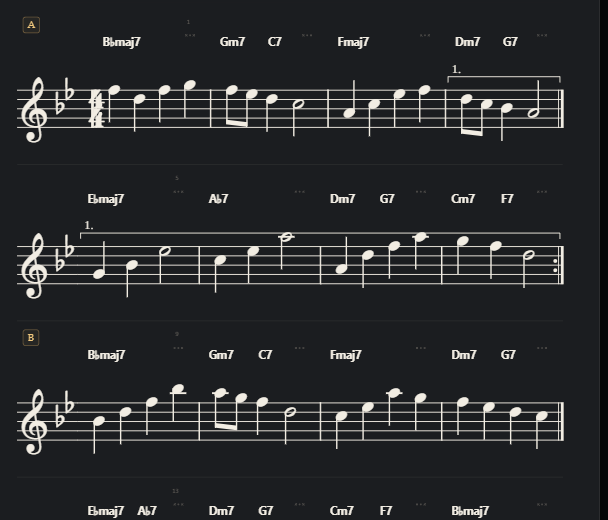
Аккорды и мелодия на одном листе. Пометки — пером, маркером или ластиком.
Как это работает
Три шага до выступления
Добавьте песни, соберите сет-лист и откройте его в сценическом режиме.
- 1Добавьте песниСоздайте лид-шит вручную или импортируйте плейлист из iReal Pro.
- 2Соберите сет-листРасставьте песни в нужном порядке и задайте тональность и темп.
- 3Включите сценический режимНа экране останутся лид-шит и основная информация для выступления.
Программа выступления
Соберите сет-лист и откройте его на сцене
Заранее выстройте порядок песен, тональности и темпы. Во время выступления листайте страницы и следите за программой без лишних элементов на экране.

Вся программа перед глазами: последовательность песен, тональности и темпы.
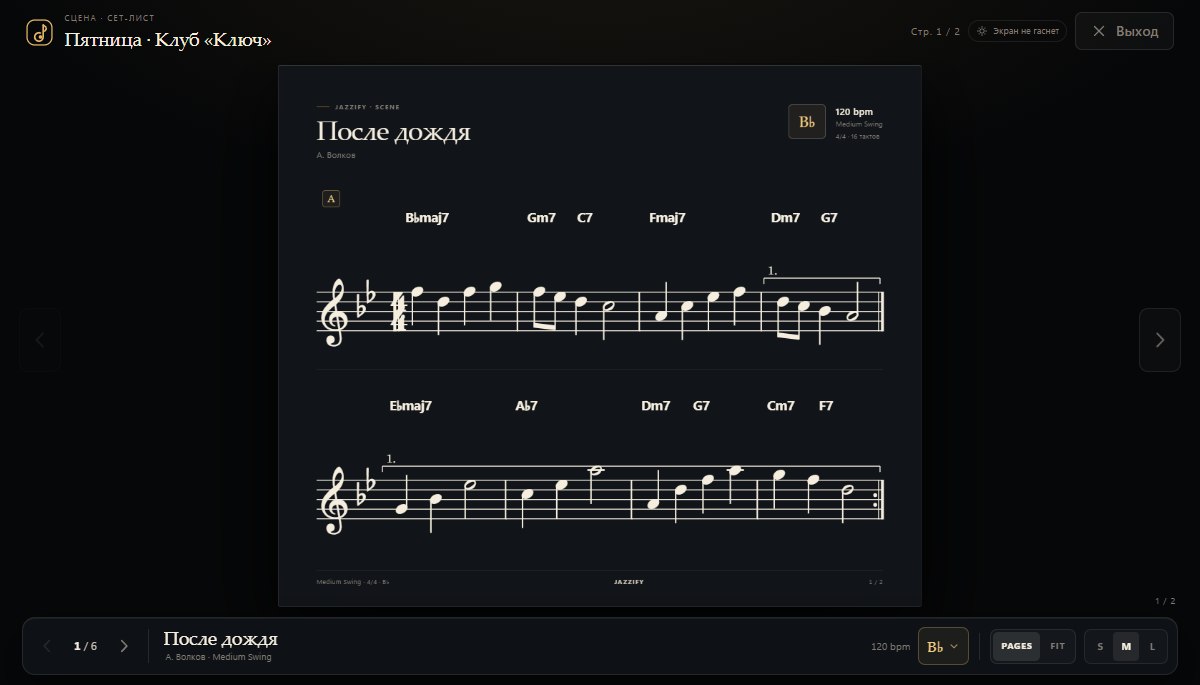
Листайте страницы и следите за программой. Экран не гаснет во время выступления.
Перенос библиотеки
Импортируйте плейлисты из iReal Pro
Экспортируйте плейлист из iReal Pro и откройте файл в Jazzify. Песни появятся в библиотеке в виде лид-шитов.
Импортировать из iReal ProЕсли окно импорта не открылось автоматически, нажмите «Импорт» в правом верхнем углу приложения.
- Что переносится
- Аккорды, форма и мелодия — если они есть в исходном файле. Тональность и темп также сохраняются.
- Без дублей
- При повторном импорте Jazzify не создаёт копии песен. Если файл не удалось распознать, приложение покажет его название и причину ошибки.
- Что нужно настроить в Jazzify
- Порядок песен в сет-листе задаётся отдельно для каждого выступления.
Установка
Установите Jazzify на своё устройство
Jazzify можно открыть в браузере или установить как приложение. На iPad и iPhone добавьте ярлык на экран «Домой», на Android — установите через Chrome, а на компьютере — через Chrome или Edge.
Ваше устройство iPad · iPhone Добавьте Jazzify на экран «Домой»
- Откройте Jazzify в Safari.
- Нажмите «Поделиться» — кнопку с квадратом и стрелкой вверх.
- Выберите «На экран “Домой”» и подтвердите действие.
Jazzify будет открываться с ярлыка как приложение. Ваши данные останутся на устройстве.
Ваше устройство Android · Chrome Установите Jazzify через Chrome
- Откройте Jazzify в Chrome.
- Нажмите «Установить» или откройте меню ⋮ и выберите «Установить приложение».
- Иконка Jazzify появится на домашнем экране.
Если кнопка установки не появилась, откройте сайт ещё раз или проверьте меню Chrome.
Ваше устройство Компьютер · Chrome, Edge Установите Jazzify на компьютер
- Откройте Jazzify в Chrome или Edge.
- Нажмите иконку установки в адресной строке или выберите «Установить приложение» в меню браузера.
- Приложение откроется в отдельном окне.
В других браузерах Jazzify можно использовать как сайт. Библиотека сохраняется в текущем браузере на этом устройстве.
Данные
Ваши ноты и пометки остаются у вас
Для работы с Jazzify не нужен аккаунт. Песни, сет-листы и пометки хранятся локально на вашем устройстве и не отправляются на сервер.
Вопросы и ответы
Коротко о главном
Нужен ли аккаунт?
Нет. Вход не требуется: все данные хранятся на вашем устройстве.
Как установить на iPad?
Откройте Jazzify в Safari, нажмите «Поделиться» и выберите «На экран “Домой”». После этого приложение можно будет открывать с ярлыка.
Будет ли работать без интернета?
Да. После первого открытия приложение сохраняется в кеше, поэтому сохранённые лид-шиты доступны без подключения к сети.
Что переносится из iReal Pro?
Аккорды, форма и мелодия — если они есть в исходном файле. Тональность и темп сохраняются. Порядок песен в сет-листе нужно задать в Jazzify.
Что делать, если установка не появилась?
На Android откройте Jazzify в Chrome и проверьте меню ⋮. На компьютере используйте Chrome или Edge. На iPad и iPhone установка выполняется через меню «Поделиться» в Safari.